Tampilkan postingan dengan label Pfsense. Tampilkan semua postingan

Config file pfsense

Berikut ini adalah config file pfsense 15 mbps yang sudah saya edit. File tersebut terdiri dari 3 file, aliases, shaper config dan filter config. Anda membutuhkan 3 kali reboot untuk mengoptimalkan file-file tersebut agar berjalan.
klik link untuk mendownloadnya

Langkah - langkah :
Pertama file Aliases, WEBGUI: Diagnostic -- > Backup/Restore Restore configuration Restore area --> alias Reboot

Kedua file filter config, WEBGUI: Diagnostic -- > Backup/Restore Restore configuration Restore area --> firewall rule Reboot

Ketiga file shaper config, WEBGUI: Diagnostic -- > Backup/Restore Restore configuration Restore area --> Traffic shapper Reboot

Sekian, dan salam pfsense

Seting PPPoe pfsense

Seting up PPPoe pfsense agar memaksimalkan bandwitdh yang kita dapat dari isp. Kenapa ? karena menurut saya dial up dalam mesin pfsense lebih tangguh dari pada sebuah modem. Berikut cara yang harus dilakukan :

1. Set modem mode bridged
2. Masuk konfigurasi pfsense, pilih WAN dan pilih type PPPoe,klik insert mac address bila ingin mengaktifkannya. MTU sesuaikan dengan ISP. atau standar 1492 MTU 1400.
Isikan username dan password dari isp anda. dan nama nya juga. Agar pfsense men-dial up secara otomatis centang dial on demand dan isikan idle timeout isikan diantara 15 - 60, saya biasa memakai 15 second. Save

3. Selanjutnya masuk menu assign - klik PPPs. pastikan Link type adalah PPPoe dan link interface adalah WAN ( koneksi ke modem ). Jika sudah benar username dan password nya. Kemudian restart pfsense. Pasti Setelah booting pfsense akan mendial up dengan sendirinya.


Sekian, semoga bermanfaat.
Salam

Port forwarding pfsense

Untuk membuat port forwarding pada mesin pfsense, ada dua langkah yang harus dilakukan :

1. Buat NAT, pada menu firewall klik gambar +

Interface : wan,
protocol : tcp
source : port yang akan di forward
redirect target : port forward akan terlihat seperti ini

2. Buat rule di menu firewall - rules

interface : WAN
protocol : tcp
isi semua sesuai gambar di bawah ini

Semoga bermanfaat,

Pfsense 2.0 rc3

Untuk yang ingin mencoba pfsense, sekarang pfsense 2.0 rc3 sudah tersedia. Pengen sebenarnya instal pf rc3. Sayang hardisk cuma satu. Yah, ga pa pa lah walau pake rc1. Menurut saya pfsense sudah memenuhi semua kebutuhan untuk sebuah warnet. Kenapa, karena kecepatan 1 mbps bisa di pake di ke lebih dari 20 komputer. Saya sendiri pake 15 komputer.

Ada temen saya pake 1 mbps share ke 50 komputer, hiks. Sudah dilengkapi dengan video cache, seperti situs youtube, indowebster, 4 shared, semua audio dan video di cache dengan baik.  Hebat memang guru-guru saya yang senang berbagi dengan saya. Walapun ga pernah tatap muka, dan saya hanya membaca tulisan-tulisan mereka. tetapi itu semua sangat bermanfaat banget buat saya. Pfsense adalah gratis. Karena itu saya tertarik. Dari pada pake yang bajak-bajakan. Atut. Yaps mungkin itu saya sedikit berbagi pengalaman saya tentang pfsense hari ini.

Semoga bermanfaat
Salam pfsense,

Forum pfsense

Buat teman-teman yang pengen tau atau sudah menggunakan pfsense,punya kendala, silahkan bergabung di
forum pfsense


Semoga membantu, dan salam pfsenser :D
Untuk bisa remote pfsense dari luar jaringan lokal,tambahkan rule sebagai berikut pada interface WAN.

Action : Pass
Interface : WAN
Protocol : TCP
Source : Any
Destination : Any
Destination Port : HTTP/HTTPS
Description : Remote Wan

Semoga membantu,,cek proxy

Sedikit penampakan pfsense

Perjuangan instal pfsense akhirnya selesai juga..
saya banyak berterima kasih untuk forum pfsense indonesian,sebagai guru saya..
Sedikit penampakan pfsense saya yang di seting dengan DHCP


Terima kasih pfsense indonesia..sukses selalu..
Ikuti langkah berikut ini :
1. Masuk pfsense   -   Proxy server   -   Trafic management.


Kemudian masukan  estensi berikut..

# Multimedia Audio
\.aif$
\.rmi$
\.snd$
\.wav$
\.aifc$
\.aiff$
\.au$
\.mid$
\.midi$
\.mp3$
\.wma$
\.vqf$
\.aaf$
\.ogg$

# Multimedia Video
\.asf$
\.x-flv$
\.mpe$
\.mpeg$
\.mpg$
\.mpv2$
\.avi$
\.m1v$
\.mp2$
\.mp2v$
\.mpa$
\.flv$
\.wmv$
\.dat$
\.mkv$
\.div$
\.divx$
\.ac3$
\.dts$
\.vob$
\.dvr-ms$
\.mp4$
\.m2v$
\.m4v$
\.m2ts$
\.bup$
\.3gpp$
\.3g2$
\.3gp2$
\.vro$
\.rm$
\.3gp$
\.ram$
\.raw$
\.qt$
\.mov$
\.svcd$
\.xdiv$
\.3mm$
\.aep$
\.ajp$
\.amv$
\.avs$
\.d2v$
\.d3v$
\.dmb$
\.dxr$
\.amx$
\.arf$
\.asf$
\.dvx$
\.f4v$
\.dv$
\.bsf$
\.rmvb$
\.rv$

# Gambar
\.srf$
\.hdf$
\.wbmp$
\.wmf$
\.x3f$
\.xbm$
\.xpm$
\.cr2$
\.crw$
\.dcr$
\.tga$
\.djvu$
\.emf$
\.fpx$
\.icl$
\.icn$
\.plp$
\.ppm$
\.raf$
\.ras$
\.raw$
\.mrw$
\.nef$
\.orf$
\.pbm$
\.pcd$
\.pef$
\.pgm$
\.rs$

# Program
\.rpm$
\.bin$
\.dmg$
\.exe$
\.msi$
\.cab$

# Kompresi
\.ace$
\.arj$
\.bzip2$
\.gz$
\.jar$
\.tgz$
\.uue$
\.iso$
\.7-zip$
\.rar$
\.alz$
\.nrg$
\.zip$
\.cab$
\.gzip$
\.lzh$
\.lzw$
\.tar$
\.tbz$

thx

Cara cek proxy

Untuk mengetahui proxy kita berfungsi atau tidak silahkan menuju link berikut ini untuk mengeceknya. Apakah berfungsi atau tidak.. Semoga membantu :D

http://proxy.jaringanwarnet.com/

atau ini

http://www.whatismyip.com/

atau ini juga

http://www.lagado.com/proxy-test

Salam

Video cache dengan unbound dns

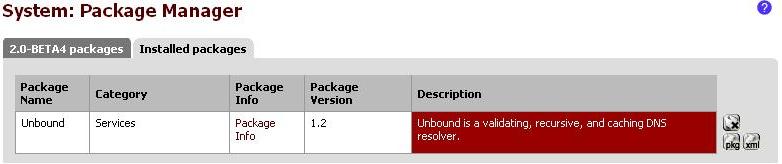
Pertama instal Unbound di menu System:package manager
secara otomatis akan menghentikan dnsmasq,
http://lh3.ggpht.com/_EoHpBdvKwL8/TOai41I5FTI/AAAAAAAABXk/fF0sBJqwr8Y/s800/1234.JPG
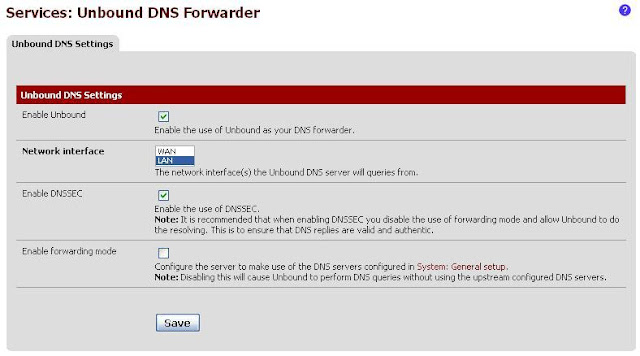
setelah itu seting unbound di menu service,unbound dns..
- Pilih enable unbound
- untuk pengguna pfsense Rc 1 network interface yang digunakan adalah loopback
karena jika menggunakan lan unbound tidak bisa berfungsi..
http://lh4.ggpht.com/_EoHpBdvKwL8/TOjO6EzX6YI/AAAAAAAABX0/JZJxEziygEY/s640/unbound.JPG


jangan lupa untuk merestart Pf anda,, ^_^
dan alhasil,,video youtube,indowebster dan 4 shared pasti akan di cache..
Selamat mencoba

Tuning proxy

A. Tunning Performance Proxy : Lusca
B. Hotspot captiveportal Logout popup window : - Counter waktu koneksi - Menampilkan Informasi :
  1. username
2. bandwidth up / down,
3. MAC address,
4. IP address,
5. client yg telah konek saat mulai login,
6. url yg dituju.
C. Penambahan fitur squid utk Memblok : url berpotensi merusak dan yg mengandung virus conficker, sesuai www.malwarepatrol.net, serta penambahan "safesearch" di beberapa search engine.
D. Bandwidth Limiter dengan Squid ZPH (Zero Penalty Hit) berlaku utk semua user yang melalui CP, "allowed IP" address dan "allowed mac address". Untuk mengaktifkan fitur bandwidth limiter wajib mengaktifkan captiveportal, walaupun tidak menggunakan login page.
E. Traffic Shapping dan list port dalam bentuk alias untuk Game Online.
F. Penyempurnaan safesearch pada squidGuard http://forum.pfsense.org/index.php/topic,26862.0.html
Persyaratan : Pfsense beta5 snapshot 32 / 64 bit februari atau pfsense 2.0 beta5/RC1 dengan paket yang wajib diinstall :
1. Lusca-cache http://code.google.com/p/pfsense-cacheboy/wiki/Pfsense_Lusca
2. backup
Untuk hasil terbaik, rekomendasi paket lain yang diinstall :
1. lightsquid
2. squidGuard
3. unbound dns
4. srg
Hardware minimal : Intel P4 RAM 1GB, dengan HDD 80GB, 2 NIC Recommendasi : Dual Core, 2GB, 2HDD SATA.
Topologi : ADSL --(WAN) -- pfsense --(LAN) --- Switch --- akses point /client
Cara Penggunaan : Download PFsense 2.0 RC1 http://snapshots.pfsense.org/FreeBSD_RELENG_8_1/i386/pfSense_HEAD/
Instalasi awal lihat di http://forum.pfsense.org/index.php/topic,18932.0.html
1. Install dari package manager : --> 1. squid 2. squidGuard , lalu Install lusca chuddy sesuai dengan petunjuk http://code.google.com/p/pfsense-cacheboy/wiki/Pfsense_Lusca
Setting proxy server
- proxy interface LAN
- Allow users on interface : v
- Transparent proxy : v
- Log store directory : /var/squid/log
- Transparent X-Forward : v
- Disable VIA : v
- Use alternate DNS-servers for the proxy-server : 127.0.0.1
- Custom Options :
zph_mode tos;zph_local 0x04;zph_parent 0;zph_option 136;
Proxy server: Traffic management --> disable dellay pool
Untuk menambah extra HDD khusus untuk proxy, supaya lebih garang, bisa mengikuti tutorial di http://doc.pfsense.org/index.php/Local_Disk_Storage_on_Embedded_(soekris)
Setting squidGuard
Blacklist : v
Blacklist URL : http://squidguard.mesd.k12.or.us/blacklists.tgz
Common ACL : Target Rules -- > Default access : allow, yang lain terserah kebutuhan...
2. Aktifkan DNS forwarder (terlebih dulu masukkan IP DNS pada System:General Setup)
atau bisa menggunakan unbound DNS
Jika memasang paket unbound DNS, pastikan set : Enable Unbound dan Services: DNS forwarder disable
- network interface : pilih loopback dan LAN.
- Enable DNSSEC
- Private Address support
- Register DHCP static mappings
DHCP server, masukkan
dns server dan gateway : IP sisi LAN dari pfsense.
3. Update Paket File silakan download di sini http://pfsense-zph.googlecode.com/files/pfsense.bak.12feb.tgz
Kemudian melalui package manager install "BACKUP"
Diagnostic -- > Backup File/Dir -- > browse masukkan file pfsense.bak.tgz (file yg telah didownload) ---> upload --- > restore ...
4. Aktifkan captiveportal. "Enable logout popup window" dan "Enable per-user bandwidth restriction" isi BW upload dan downloadnya .. Kosongkan "Logout page contents"
Untuk WARNET, jika menginginkan PC client tidak mau ada halaman login, maka masukkan IP atau MAC addressnya ke allowed IP / MAC, lengkapi dengan pengaturan banwidthnya. Lakukan juga untuk PC billing
Setelah itu restart squid dan captiveportal atau dng reboot system.
5. Traffic shapper dan Rule firewall : (butuh 3x restore dan reboot) 5.1. Rule firewall ---> http://pfsense-zph.googlecode.com/files/filter-config-pfsense.xml WEBGUI: Diagnostic -- > Backup/Restore Restore configuration Restore area --> firewall rule Reboot
5.2. Traffic Shapping --> http://pfsense-zph.googlecode.com/files/shaper-config-pfsense.xml WEBGUI: Diagnostic -- > Backup/Restore Restore configuration Restore area --> Traffic shapper Reboot
5.3. alias utk game online -- > http://pfsense-zph.googlecode.com/files/aliases-config-pfsense-game-online.xml WEBGUI: Diagnostic -- > Backup/Restore Restore configuration Restore area --> alias Reboot
6. Setiap kali install ulang paket lusca / squid / squidGuard ataupun update snapshot, pastikan setelah itu update patch-nya lagi Silakan cek kalau youtube masuk proxy seharusnya di traffic graph akan menembus batas kecepatan dari captiveportalnya. (lihat di gbr) Tampilkan Status: ---> Queues untuk melihat bahwa traffic shapping bekerja ..
Kegagalan pada Squid Transparaent Proxy disebabkan karena Squid membypass Shaper dengan Merouting IP 127.0.0.1:80.
Karena hal itu semua paket akan terendap di dalam qLANDef queue,dan wizard default qOthersDownH queue
Segala eksperiment ini bukan tanggung jawab saya Silahkan Di Coba Di Develop Di pfsense anda. saya hanya ingin berbagi.


Agar mendapat hasil maximum dalam traffic shapper & Squid, anda menjadi optimal tanpa masalah maka yang anda lakukan adalah :

Jika Squid anda 2.6 inject ke 2.7 atau 3.0

Pada dasarnya Pruimary SQUID Lokasi di pfsense adalah /etc/inc dan kamu akan menemukan Filter.inc. didalam filter.inc disana terdapat check untuk squid package, jika ini ada, ini akan terload filter dari /usr/local/pkg/squid.inc nah file inilah yang akan nantinya kita coba modif.

Yakinkan kamu telah menginstall SQUID, dan kamu telah mengaktifkan transparent proxy sebelum memulai.

1.) Aktifkan SSH di pfsense anda.

2.) Rubah squid.inc file
cd /usr/local/pkg
vi squid.inc

ketika di dalam vi editor tekan gasis miring "/". ketik '127.0.0.1' dan tekan enter. tekan huruf 'n' dan ini akan menuju fle berikutnya. Pencarian ini akan menemukan data  127.0.0.1.  squid.inc adalah file yang bertugas membuat squid config dan rules untuk routing traffic melalui 127.0.0.1:80, sebagai ganti LOCAL LAN interface.  dan ini akan menyebabkan bypassTraffic Shaper tentu kita tidak menginginkan itut.  Kamu akan menemukan 3 data '127.0.0.1' di dalam file ini.  Yang pertama untuk squid config file.  Yang kedua adalah default ACL. dan yang terakhir actual redirect rule untuk /tmp/rules.debug.

Rubah '127.0.0.1' kedalam local interface IP (Contoh 192.168.2.x).  Dan Ingat jangan pernah ,merubah port 80 selanjutnya '127.0.0.1' jika anda menemukan itu.  Sebab itu akan kita pakai untuk default.

3.) Rubah webgui port dari web management site.dan terdapat di System/General Setup' dan rubah port disana.  Yakinkan port di set ke port selain 80/443.  Contoh 81.

4.) Perbaiki LAN firewall rules.

Karena setelah perubahan port anda tidak mungkin akan membuka webgui secara standard, pastikan LAN rules allow / mengizinkan anda untuk access webgui dengan port yang anda rubah contoh http://192.168.2.x:81.

5.) Disable Web-GUI Anti Lockout rule
Caranya 'System/Advanced' and check the "Disable Web-GUI Anti Lockout rule".  Ketika  rule is enabled, the traffic shaper gagal,  dan routes traffic queues akan salah.  mendisable itu akan memindahkan HTTP traffic ke dalam qOthers.

6.) Restart the SQUID service and do a FILTER RELOAD dari 'Status/Filter Reload' menu.  Tunggu sampai filter beraksi dan test konfigurasi anda.  Tunggu beberapa saat. Butuh waktu beberapa saat agar konfigurasi berjalan)

Perubahan ini akan mengefectifkan route packets dari SQUID 3128 to GATEWAY 80, sehingga TS akan berjalan mulus.

dalam TS saya saya gunakan rules untuk HTTP, saya gunakan 'ANY' (*) untuk source.  Saya percaya LAN Subnet akan berjalan.

Selamat Mencoba

Setting Pfsense

Dibawah saya coba berbagi pengalaman dalam menggunakan pfsense beserta squid proxy server yang terinstall/menggunakan Lusca-chudy chaceboy sebagai (penampungan data/chace)nya.

Disini saya menggunakan pfsense Betha 5 dan tidak menggunakan package tambahan yang sudah biasa digunakan seperti Squidquard,Lightsquid,Captiveportal dengan BW restrictnya. Intinya bagi rekan-rekan yang sekadar ingin mencoba bagaimana performa pfsense yang disertai hanya package Squid dengan chaceboy Lusca saja.

Setting yang saya gunakan tidak banyak saya ubah, dimana lan tetap pada ip 192.168.1.1 , hanya saja webconfigurator (CP) saya pindahkan pada port 81 ,sehingga untuk mengakses http://192.168.1.1:81 Modem yang saya gunakan diset dengan ip 192.168.0.1 dan WAN pada pfsense diset dengan ip static.

1. Dibawah gambar yang diambil dari Video youtube berdurasi 30 menit yang diputar 2x , dimana pada pemutaran ke dua file sudah tersimpan di chace squid+lusca dan browser sudah dibersihkan dari temporary internet file nya.Diakses pada menu Status -> Traffic Graph -> Interface LAN


2. Dibawah adalah gambar cara menseting gateway pada pfsense,yang saya tandai dengan anak panah merah adalah bagian yang jangan sampai terlewatkan untuk di setting antara lain centang pada bagian default gateway.IP yang diisikan bisa berupa DNS ISP yang stabil. Diakses pada menu SYstem -> Routing -> Gateways -> tombol +


3. Dibawah adalah gambar untuk mensetting static route. IP yang diisikan bisa berupa DNS ISP yang stabil. Untuk gateway adalah IP disisi modem. Diakses pada menu SYstem -> Routing -> Routes -> tombol +


4. Dibawah gambar cara setting IP address pada interface WAN .Dimana IP address diset static dengan submaskkey 24 dan gateway WAN. Diakses pada menu Iterfaces -> WAN


5. Dibawah adalah gambar cara setting DNS. saya rasa cukup jelas. Diakses pada menu System -> General Setup


6. Setelah semua langkah diatas dilakukan, Langkah berikutnya adalah menginstall package Squid. Package Squid dapat diakses pada menu System -> Packages -> Available Packages. kalau menu ini belum bisa tampil usahakan untuk mengetahui apakah mesin pfsense anda sudah terhubung ke internet secara baik. salah satunya dengan melakukan ping ke DNS.Diakses pada menu Diagnostic -> Ping. Kemudian setelah tampil list package pilih package Squid jangan gunakan Squid3. Dan cara installnya mudah, dengan menekan tombol + yang ada disisi kanan list package. Dalam proses installasi yang perlu diingat adalah jangan mengakses menu lain dalam pfsense, jangan menutup browser , lakukan pada tab lain jika ingin menggunakan browser.Waktu install bervariasi dari 1/2 jam hingga 1 1/2 jam dan harus terhubung ke internet.Dan pada saat selesai terinstall ada pesan yang jelas menunjukan proses telah selesai.Dibawah gambar menu untuk menginstal Squid.Dan gambar pada saat Squid telah terinstall.


7. Biasanya sehabis terinstall Squid dapat dilihat dalam kondisi sudah start/running.Dapat diakses pada menu Status -> service.


8. Langkah selanjutnya adalah mengkonfigurasikan Squid (proxy server). Bagian yang saya tandai panah merah adalah bagian yang harus diedit. dan jangan lupa untuk menyimpan konfigursinya. Konfigurasi yang lebih optimal bisa dilihat di thread yang lainnya. Yang saja sajikan hanya konfigurasi dasar. Setting Squid dapat Diakses pada menu Services -> Proxy server hanya 2 tab yang perlu diedit General dan Chace Management. Ditunjukan oleh gambar dibawah


9. Sebelum melangkah untuk menginstall Lusca-Chudy Chaceboy. Sebaiknya Router di restart/rebooting dahulu. Lusca secara default tidak ada dalam listing di package manager. Untuk itu kita harus menginputkan secara manual melalui menu Diagnostic -> Command promt pada bagian execute shell command. Dimana perintah fetch nya bisa dilihat pada alamat http://code.google.com/p/pfsense-cacheboy/wiki/Pfsense_Lusca . Kemudian pastekan perintah dalam kolom execute shell command. Hasilnya dapat dilihat bahwa Lusca telah terlisting di menu package manager. Cara installnya sama dengan install Squid hanya pada saat install Lusca tidak memerlukan waktu yang lama. Gambar di bawah cara installasinya


10. Langkah selanjutnta adalah untuk mengatasi GameOnline yang tidak bisa connect ke server dibelakang Squid proxy. Dengan cara menuliskan port yang digunakan pada Firewall Alias.Caranya dengan mendawnload file berisi FW Alias pada alamat http://pfsense-zph.googlecode.com/files/aliases-config-pfsense-game-online.xml . Dan kemudian mengaploadnya ke pfsense dengan melalui menu Diagnostics -> Backup/Restore pada bagian Restore configuration. Caranya bisa dilihat pada gambar dibawah


11. Selanjutnya adalah pengaturan Rule firewall. Pengaturan dilakukan hanya pada interface LAN. Hal-hal yang perlu diingat adalah
a.  urutan prioritas jangan terbalik. untuk meletakan rule diatas yang lain maka tombol + yang diatasnya yang harus ditekan. Dan bila akan menambahkan rule dibawahnya maka tombol + dibawah rule tersebut yang harus titekan.
b. 2 Rule yang mengacu gateway wan tidak terdapat screenshotnya karena saya kira sudah paham. dimana gateway bisa di pilih dibagian menu pada layar yang agak kebawah dengan scrollmouse.
Pengaturan Rule firewall diakses pada menu Firewall -> Rules -> LAN


12. Untuk sedikit tuning Squid saya ambil dari sumber dibawah ini :
http://forum.pfsense.org/index.php/topic,7911.30.html
Keterangannya dalam bahasa inggris yang tidak terlalu sulit. Intinya hanya mengganti konfigurasi di file /boot/loader.conf , yang akan mudah apabila package File Manager sudah terinstal. Diakses pada menu Diagnostics -> File Manager. Caranya hapus saja semua konfigurasi yang ada di file tersebut dan diganti dengan konfigurasi seperti di bawah ini :

autoboot_delay="1"
#kern.ipc.nmbclusters="0"
hint.apic.0.disabled=1
kern.hz=100
#for squid
kern.ipc.nmbclusters="32768"
kern.maxfiles="65536"
kern.maxfilesperproc="32768"
net.inet.ip.portrange.last="65535"

13. Untuk melihat performance Squid + Lusca dapat dilakukan dengan cara mengetikan perintah berikut

squidclient -p 80 mgr:info

Cara mengkses shell seperti gambar berikut:


Nah yang sudah coba bisa bagi-bagi info performance Squid + Lusca nya .. Bisa di trhead ini atau di thread lain.

Semoga bermanfaat .. kalau ada yang salah mohon diberi pencerahan.. thx
Sumber:Pfsense Indonesia